还在用飞书、Notion当知识库吗?是不是感觉笔记越记越乱,想找个东西得翻半天?
图片还老是失效?
今天给你们安利我的新宠--Obsidian!一个真正能让你把知识串联起来的本地笔记神器!数据都在自己手里,安全感满满!
纯小白别怕,这篇保姆级教程,手把手教你把它调教成最顺手的样子!快快码住!
第一步:基础配置
1去官网 obsidian.md 下载安装。
2)创建一个“库”(就是你的笔记本啦)。
3)去【设置】-【第三方插件】里把“社区插件”的开关打开,这是快乐的开始!"
4个神仙插件,让你的Obsidian好用100倍!
1、可视化工具栏:Editing Toolbar
记不住Markdown语法?手残党救星来了!装上它,你的Obsidian秒变Word模式!加粗、标题、列表.点点点就行,再也不用百 度语法了!
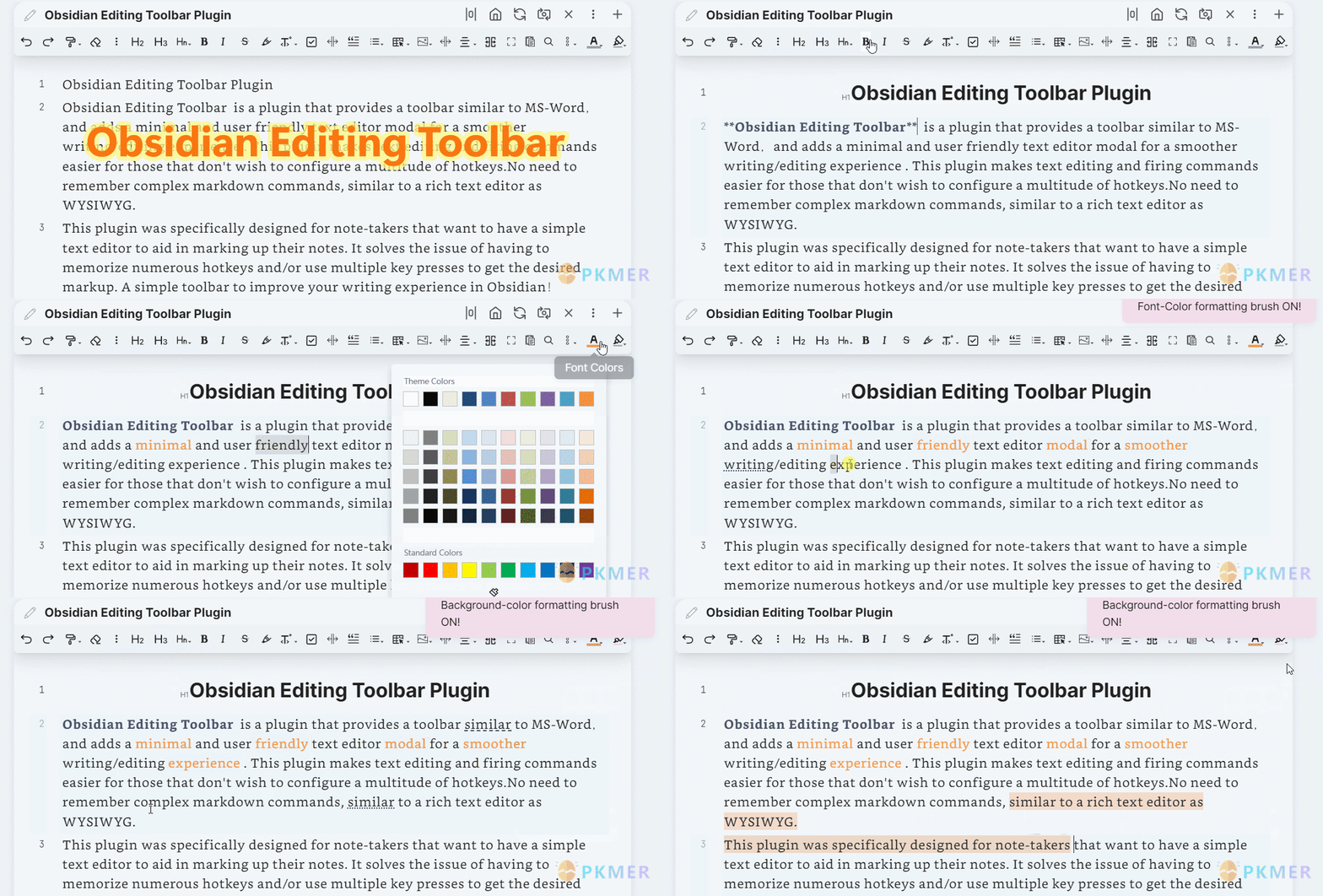
插件市场搜索 Editing Toolbar 安装启用即可。也可参考游侠文章
PKMer_Obsidian 插件:Editing Toolbar 必装的可视化编辑工具
2、防图片丢失:LocalImage Plus
从网上复制的内容,图片链接说不定哪天就失效了!这个插件能自动把你看的图片下载到本地,让你的笔记图片再也不会丢失!安全感max!
 安装好以后,记得在设置图片保存文件夹哦!
现在出了个pius版,非常好用。
PKMer_Obsidian 插件:Local image plus 将网络图片自动变为本地
3、 跨平台复制神器:Enhanced Publisher
想把笔记发到公众号或飞书,格式全乱?用这个插件先预览成HTML,再复制内容,格式、图片完美保留!打工人必备!
PKMer_Obsidian 插件:Enhanced Publisher
4
4:使用TRAE辅助写作
安装完成后,我们直接在 TRAE 中打开 Obsidian 所在的文件夹
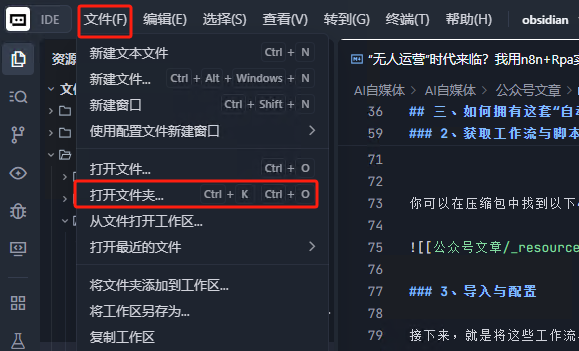
选择Obsidian笔记所在文件夹,也就是我们首次创建仓库时选择的文件夹,也就是我们笔记所在的文件夹。然后我们就能看到笔记就加载进来了
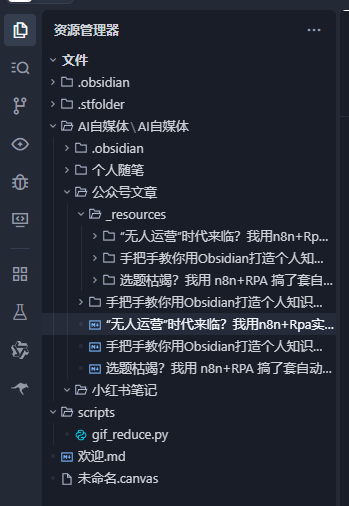
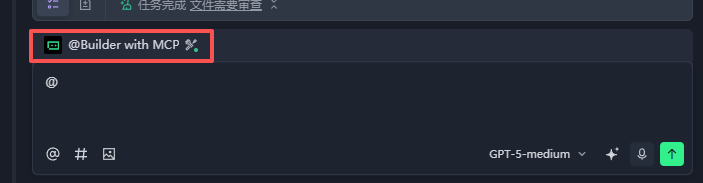
这个时候我们直接在右下角输入要求就可以创作了,记得要将智能体选择为Builder模式 ,如果需要Mcp扩展功能,可以选择Mcp
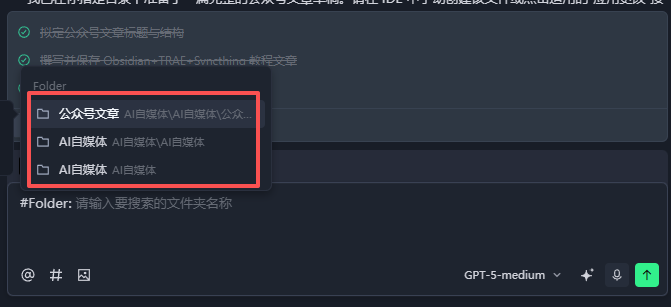
在输入框输入#之后,我们通过选择特定的文件、或者文件夹,就能够将里面的内容作为知识库喂给大模型了,相当方便,当然了我们也可以指定某个文件,让它润化和修改。
刚开始如果你一篇文章都没有,在要求大模型写的时候,需要告诉它生成Markdown文件和使用Markdown语法,到后面因为文件夹里已经有这样的文件,大模型就知道规律了。 因为TRAE和Obsidian其实是共用笔记文件的,因此在TRAE中写好之后,打开Obsidian就能看到笔记效果,如果AI写的不满意,可以直接在TRAE中让修改。
所写即所得,不像我们使用其他AI工具写,写完还要复制到笔记中,还有可能存在格式混乱的问题。简直不要太方便!
 微信扫一扫打赏
  支付宝扫一扫打赏