Acme CAD Converter 2023 中文免费版由大眼仔旭(www.dayanzai.me)发布。Acme CAD Converter 是一款功能强大的 CAD 文件转换软件,支持将各种 CAD 文件格式(如 DWG、DXF、DWF、HPGL、SVG 等)相互转换,并支持生成 PDF、TIFF、JPEG、BMP 等格式的图像文件。它还可以对 CAD 文件进行简单的浏览和编辑操作,如修改线段颜色、线宽、曲率等。此外,Acme CAD Converter 还支持多个文件批量转换、合并等操作,方便用户处理大量的 CAD 文件。
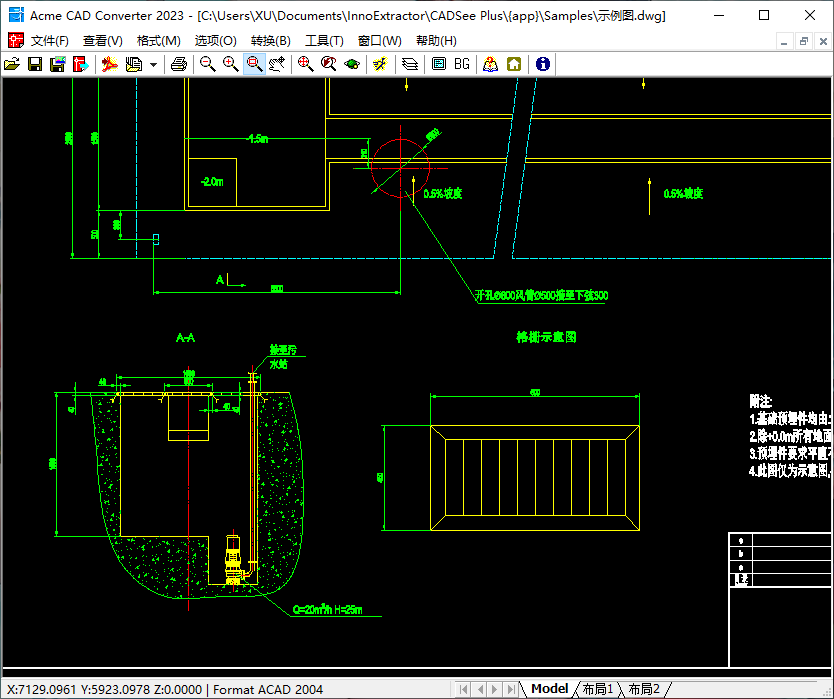
Acme CAD Converter 2023 汉化版
Acme CAD Converter 2023 主要特性
支持打开各种DWG、DXF格式(R2.5-R2019)和DWF;
DWG 转 PDF、DWG 转 JPEG、DWG 转 TIFF、DWG 转 EPS、DWG 转 PLT、DWG 转 SVG…
DWF 到 DWG。
将 DWG 批量发布到 DWF。
支持将DWG和DXF保存为DWF格式(Beta);
正确识别文字字体和实体颜色;
支持批量转换多个文件;
支持选择打印彩色或单色光栅文件; 自由设置背景颜色;
打印光栅掩码文件; 用作图像通道(用于 Photoshop 等);
替换字体。
自由设置要打印的光栅文件的大小;
支持全屏模式(按F);
支持打印;
支持 AutoCAD 笔组文件 (*.ctb)。
支持各版面的纸张设置,可随版面自动调整输出页面的大小。
支持将 DWG、DXF 转换为其他格式时的 3D 对象隐藏线去除。
支持用户自定义水印。
使用布局名称和文件名自动创建 PDF 书签,您可以编辑它们。
支持 PDF 的安全选项。
可以将OLE实体导出为PDF文件(如:DWG图纸中的内联Word、Excel对象);
可以将dwg/dxf文件中的图层信息和光栅图像导出为PDF文件
批量恢复 DWG/DXF 文件;
可以选择一个窗口区域进行转换;
将圆弧、圆对象导出为其他矢量文件的真实圆弧、圆对象。
支持真彩色
支持笔宽和目标颜色设置,并可以导出/导入这些设置;
SHX 字体、XRef 和图像搜索路径
支持分离图层到图纸(每层一张图)。
你所看到的就是你得到的
支持命令行模式
免费的 DWG 查看器
一次注册永久免费升级
Acme CAD Converter 能为您做什么?
DWG DXF 文件版本转换。
将 DWG、DXF、DWF 转换为 PDF。
将 DWG、DXF、DWF 转换为 EPS、CGM、HPGL(*.PLT)。
将 DWG、DXF、DWF 转换为 WMF、BMP、GIF、JPEG、TIFF、PNG、TGA、PCX。
将 DWG、DXF、DWF 转换为 SVG。
将多个 DWG DXF 和 DWF 文件批量转换为单个 PDF。
将 DWG DXF 和 DWF 插入 MS Word。(将 DWG 转换为 WMF)
替换丢失的字体。
批量恢复 DWG 和 DXF 文件。
将多 DWG 或 DXF 图纸与所有相关资源文件(例如:字体、光栅图像、XRef 文件…)一起打包成一个 zip 文件。
免费的 DWG 查看器。
Acme CAD Converter 如何使用?
Acme CAD Converter是一款功能强大的CAD文件转换软件,可以将AutoCAD DWG、DXF和DWF文件转换为PDF、WMF、JPG、BMP、EPS、SVG、CGM等多种格式,同时支持文件批量转换。使用该软件非常简单,以下是具体操作步骤:
打开 Acme CAD Converter 软件,点击页面左侧的“添加文件”按钮,或者从菜单栏中选择“文件”->“添加”来添加需要转换的文件,也可以直接拖拽文件到程序界面。
选中需要转换的文件,然后在界面右侧选择需要转换的格式。如果需要调整输出文件的大小、颜色,也可以在这里进行设置。
点击“转换”按钮,软件会开始进行转换。转换完成后,可以在输出目录下找到转换后的文件。
如果需要进行批量转换,只需要将需要转换的文件全部添加到程序中,然后按照上述步骤进行操作即可。
总之,Acme CAD Converter 非常易用,只需要简单几步就可以完成文件转换。
最爽的是批量操作。之前帮同事转 30 多个图纸,拖进软件里选好输出格式(比如全转 PDF),勾上 “按图层分离图纸”,点转换就不用管了 —— 等完事每个图层自动生成单独文件,省得手动拆图,效率直接翻倍。
细节上很贴心:转 PDF 能加自定义水印,字体丢失了能直接替换,甚至能把内嵌的 Word、Excel 对象一起导进 PDF 里。试过用它把 DWG 转成 WMF 插进 Word,清晰度比截图高太多,甲方看了都没挑刺。
操作是真简单,哪怕是新手:拖文件进去,右边选格式调参数(比如图片尺寸、背景色),点转换就行。命令行模式对批量处理党友好,不用每次点开界面,写个脚本就能跑。
关键是一次注册终身免费升级,汉化版界面完全没障碍,连 “全屏模式按 F 键” 这种小提示都标得清清楚楚。说真的,之前用某款工具转 3D 图总丢隐藏线,换这个后导出的图纸,该隐的隐该显的显,“所见即所得” 不是吹的。
你们转 CAD 文件时最烦啥?是字体乱码还是批量转换卡壳?评论区说说,我瞅瞅这工具能不能帮你们解决。觉得有用的点个赞,下次找 CAD 转换工具直接翻这条省时间~
 微信扫一扫打赏
  支付宝扫一扫打赏